Hardware Universeに記載されていない機器を設置するには、どのような追加情報が必要ですか
環境
NetApp オンプレミス products and solutions
回答
このKB記事には、サイトのインストール準備に必要な情報が記載されていますが、Hardware Universe(HWU)ポータルでは入手できない場合があります。
サイト情報と必要なインストールツール
- 機器の環境要件
-
システムをセットアップする場所を選択する際は、必ず次の一般的な環境特性を満たしていることを確認してください。
- 現場にはほこりや汚れ、その他の微粒子汚染はありません。
- システムの周囲には、コンポーネントへのアクセスやシステムの周囲への適切な通気のための十分なスペースがあります。
- サイトはシステムの温度と湿度の要件を満たしています。
- サイトは機器の電気的要件を満たしています。
- 災害の発生や予防による不測の事態によってサイト環境が変更された場合、システムの運用に適さない環境が生じ、保証義務に影響を与えます。これらの条件には、水害、大気質、火災、消火剤、その他の消火システムが含まれますが、これらに限定されません。
- 周囲温度とファン速度に関する考慮事項
-
- NetAppシステムには可変速冷却ファンがあります。周囲温度が高くなると、ファンはより速く回転し、より多くの電力を消費します。これは、周囲温度を上げることで予想される一部のエネルギー節約を相殺する可能性があります。
- システムは、Hardware Universe(HWU)で定義されているNetApp定義の動作温度範囲内で運用する必要があります。温度が上昇すると、電子機器およびハードディスクドライブの信頼性と寿命が低下します。
- 必要な工具および機器
-
ハードウェアを受け取る前に、適切な工具および機器が組み立てられ、使用できる状態で準備されていることを確認してください。
- パレットジャッキ、フォークリフト、ハンドトラック、その他の機械式リフト(受け取るものに応じて)
- ケーブル・アダプタに使用する、No.1およびNo.2プラス・ドライバおよびマイナス・ドライバ
- シリアルコンソールポートに接続できるホストまたはクライアント
- ヌル・モデム・ケーブル(任意)
機械式リフトが利用できない場合、特定のNetApp製品の設置には複数の人が必要になることがあります。
具体的な重量や持ち上げに関する考慮事項については、設置ドキュメントまたはHWUを参照してください。
コンソールピン配置要件
- コンソール・ポート・アダプタのピン割り当て
-
次の表は、一部のシステムに付属しているRJ-45からDB-9ドングルのピン割り当て構成を示しています。
RJ-45
信号
DB-9(オス・コネクタ)
1 [未接続]
2 [未接続]
3(DB-9のピン3に接続)
TXD
3(RJ-45のピン3に接続)
4(DB-9のピン5に接続)
GND
5(RJ-45のピン4に接続)
5 [未接続]
6(DB-9のピン2に接続)
RXD
2(RJ-45のピン6に接続)
7 [未接続]
[未接続] 1
8 [未接続] [未接続]
[未接続] 6 ~ 9
- ASCII端末のコンソールの配線
-
次の表に、ASCII 端末コンソール配線の RJ-45 接続ピン割り当てを示します。
ピン番号
信号
1
ピン8に接続
2
未接続
3
TXD(システム側より)
4
GND
5
GND
6
RXD(システム側へ)
7
未接続
8
ピン1に接続
DC 電源接続
製品のDC電源バージョンを注文した場合、DC電源接続に必要な3ウェイケーブルを製造するために次のアイテムが必要になる場合があります。
DC電源装置の詳細については、ご使用のDC電源装置に付属のDC電源装置ドキュメントを参照してください。このドキュメントは、NetApp Support siteでも参照できます。
注意:コントローラで異なるAC電源とDC電源を混在させないでください。
- 追加の必須ツール
-
- ワイヤ・ストリッパ
- はんだ付けツールとペンチ
- 12 AWG to 6 AWG x 3銅線(長さは環境によって決定)
- 3/16''マイナスドライバー
システム接続情報
システムには、次の種類の接続が必要です。
- Fibre Channel—コントローラをディスクシェルフ、Fibre Channelスイッチ、ATTO FibreBridge、テープ バックアップデバイス、その他のストレージデバイスに接続します。★削除★
- 銅線
- 光ファイバー
- SAS—アプライアンスをSASディスクシェルフおよびその他のSASベースの機器に接続します。★削除★
- Mini-SAS HDコネクタ付き銅ケーブル
- QSFPコネクタ付き銅ケーブル
- 光ファイバーSASケーブル
- Ethernet—次のメディアを介してコントローラをEthernetネットワークに接続します。
- 銅線
- 光ファイバー
追加のケーブル情報は、HWUおよびNetApp Support siteで入手できます。
- ファイバ・チャネル接続
-
コントローラは、オンボードポートまたはアダプタポートを介して、ディスクシェルフ、Fibre Channelスイッチ、ATTO FibreBridge、テープ バックアップデバイス、その他のストレージに接続します。Fibre Channelデバイスの接続に使用する一般的なコネクタの例については、HWUを参照してください。
次の表は、デュアルポートまたは4ポートFibre Channel Host Bust Adapter(HBA)、Unified Target Adapter(UTA)、またはATTO FibreBridgeに接続された、LCまたはSCコネクタを備えた50ミクロンマルチモード光ファイバケーブルでサポートされる最大距離を示しています。
波長
(nm)コアサイズ
(microns)モード帯域幅
(MHz/km)距離
(Meters)カード
(速度)850
50
500(OM2)
500
1 Gb/s
300
2 Gb/s
150
4 Gb/s
50
8 Gb/s
35 16 Gb/s
2000(OM3)
860
1 Gb/s
500
2 Gb/s
380
4 Gb/s
150
8 Gb/s 100
16 Gb/s
70 32 Gb/s 4700(OM4) 400 4 Gb/s 190 8 Gb/s 125 16 Gb/s 100 32 Gb/s
- SASコネクティビティ
- コントローラは、SASホストバスアダプタ(HBA)またはオンボードポートを介して、SASディスクシェルフやその他のSASベースのデバイスに接続します。SAS HBAの具体的な例についてはHardware Universeを参照してください。
- イーサネット接続
- コントローラは、Ethernet/UTAオンボードポート、Ethernetネットワークインターフェイスカード(NIC)または銅線またはファイバーケーブルをサポートするUnified Target Adapter(UTA)を介してEthernetネットワークに接続します。
銅線GbEケーブルとNIC:
シールドなしツイストペア(UTP)銅線ケーブルを使用するGbEおよび10GbEネットワークのケーブル接続とネットワークの要件は次のとおりです。- タイプ: シングルポート、デュアルポート、4ポート コネクタタイプ -- RJ-45 for all
- ケーブルタイプ: カテゴリ5、5E、6 または 6a シールドなし4ペアケーブル、10/100-T/100BASE-T/1000BASE-T/10GBASE-T
- 最大距離: 100m
光ファイバーイーサネット配線およびNIC:- 以下の配線とネットワーク要件は、光ファイバーケーブルを使用する標準ベースの10GbE/25GbE/40GbE/100GbEネットワーク向けです
- 参考:10 Gigabit Ethernet、25 Gigabit Ethernet、40/100 Gigabit Ethernet
次の表は、イーサネットポート用のLCまたはMPOコネクタ付き50ミクロンマルチモード光ファイバケーブルでサポートされる最大距離を示します。波長
(nm)
MMFコアサイズ
(microns)モーダル
帯域幅
(MHz/km)距離
(Meters)Speed
インターフェイス
Type850
50
2,000(OM3)
300
10 GbE 10GBASE-SR 70 25 GbE 25GBASE-SR 100 40 GbE 40GBASE-SR4 70 100 GbE 100GBASE-SR4 4,700(OM4)
400
10 GbE 10GBASE-SR 100 25 GbE 25GBASE-SR 125 40 GbE 40GBASE-SR4 100 100 GbE 100GBASE-SR4
- バックエンド(クラスタ、ストレージ、MetroCluster IP)ネットワーク接続
- NetApp Hardware Universe HWUに記載されているように、NetAppが認定し販売したケーブルおよび光ファイバを使用してください。
- フロントエンドデータネットワーキング
-
- 他社製の光ファイバやケーブルの使用は、技術が類似しており、該当するEthernet規格に準拠している場合に許可されます。
- 一般に、NetAppがその技術を使用したケーブルを販売およびサポートしていない限り、アクティブ銅線およびアクティブ光テクノロジーは避けるべきです。
- このような場合は、スイッチベンダーが提供しているサポート対象のケーブルを使用することを推奨します。ケーブルの交換はお客様の責任となります。
回路ブレーカーと電源コンセントのバランス調整
要件について
NEMA:機器がラックに取り付けられている場合、機器に必要な回路ブレーカーの総数は、消費電流に基づいています。回路の定格制限の80%を超えて回路をロードしないでください。
例: 20Aの回路がある場合は、16A以下の消費電流に負荷をかける必要があります。
IEC:機器がラックに取り付けられている場合、機器に必要な回路ブレーカーの総数は、消費電流に基づいています。
例: 16Aの回路がある場合は、16A以下の消費電流に負荷をかける必要があります。
注意: 回路ブレーカーに過負荷をかけると、ブレーカーがトリップしたり、電源が低下したりして、システムエラーを引き起こす可能性があります。
- PDU間で負荷を分散する
-
システムコンポーネントをPDUバンクに接続する前に、PDUバンク間で総負荷をどのように分散するかを計画することがベストプラクティスです。各バンクの負荷はできるだけ均等にする必要があります(3フェーズPDUに適用)。
負荷をバランスよく分散する計画を立てる際は、次の点に注意してください。- 負荷の分散は、次の図に示すように、接続するコンポーネントの数とコンポーネントの電源装置ユニット(PSU)の場所によって異なります。
- コンポーネントは、図を参考に、システムキャビネットの反対側にある別々のPDUに接続する必要があります。
- 各コンポーネントは、図を参考に、コンポーネントの真向かいにあるPDUコンセントに差し込む必要があります。
- 単一コンポーネントで負荷を分散する例
-
次の図は、1つのシャーシ内のコントローラなど、1つのコンポーネントのPSUをシステムキャビネットPDUに接続する3つの例を示しています。
コンポーネントの反対側のPSU:
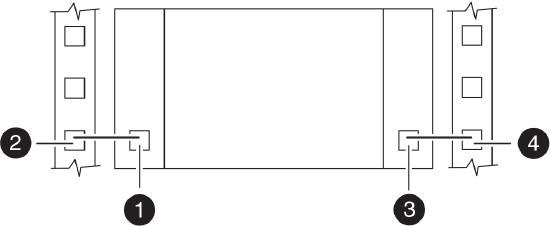
コンポーネントの同じ側のPSU:
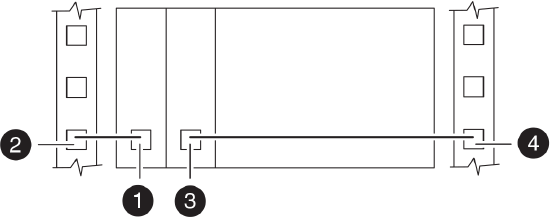
コンポーネントの同じ側にPSUをスタック:
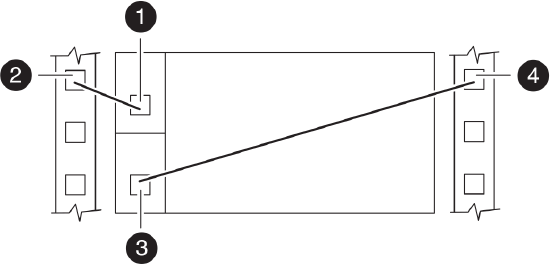
1
PSU 1
2
左PDUアウトレット
3
PSU 2
4
右PDUアウトレット
- 2つのコンポーネントで負荷を分散する例
-
次の図は、2つのコンポーネント(1つのシャーシに2つのコントローラモジュールを搭載したコンポーネントや、2つのコンポーネントが近接している場合など)のPSUをシステムキャビネットのPDUに接続する3つの例を示しています。
コンポーネントの反対側のPSU:
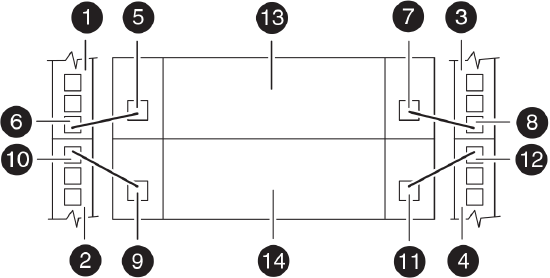
コンポーネントの同じ側のPSU:

コンポーネントの同じ側にPSUをスタック:
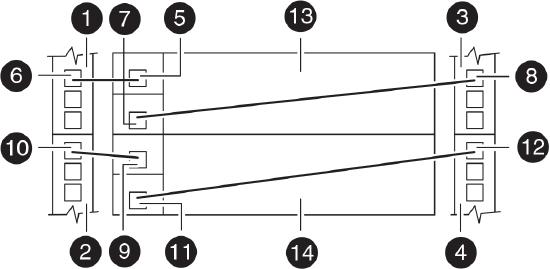
1
左PDU、バンクA
2
左PDU、バンクB
3
右PDU、バンクA
4
右PDU、バンクB
5
PSU 1、component 1
6
左PDU、バンクA outlet
7
PSU 2、component 1
8
右PDU、バンクA outlet
9
PSU 1、component 2
10
左PDU、バンクB outlet
11
PSU 2、component 2
12
右PDU、バンクBアウトレット
13
コンポーネント 1
14
コンポーネント 2
追加情報
追加情報